
La barre de progression de l'export grimpe centimètre par centimètre, et je garde un œil sur le débit binaire qui clignote dans le coin de la fenêtre Premiere. C'est ce chiffre en Mbps qui décide si ta vidéo va ressembler à une bouillie de blocs une fois postée sur YouTube, ou si elle garde la netteté que tu voyais pendant le montage — pas la taille du fichier, pas le format choisi au hasard, juste ce réglage précis.
Voilà quatre ans que je bricole le montage vidéo à côté de mon vrai boulot, entre la chaîne d'un pote et mes propres projets. L'export reste l'étape où je vois revenir le plus de questions, les miennes y comprises à une époque — sur l'export Premiere, la qualité vidéo qui part en vrille une fois en ligne, et les petites astuces YouTube qu'on finit par retenir à force de se planter.
L'export, c'est là que tout se joue
Longtemps, j'ai exporté en H.264 sans toucher au débit binaire, en me disant que le choix du codec suffisait à garantir une image propre. Résultat : une vidéo floue une fois en ligne, avec des blocs de compression bien visibles sur les scènes qui bougent. Le codec ne fait pas tout le travail tout seul, loin de là.
La référence que j'utilise à chaque export, c'est le H.264 avec un débit cible entre 8 et 12 Mbps pour une vidéo classique en 1920x1080, réglé en VBR deux passages plutôt qu'en débit constant. Le H.265, ou HEVC, donne des fichiers plus légers pour une qualité comparable, mais l'encodage prend nettement plus de temps sur ma machine — pas toujours pratique un soir où tu veux juste voir le résultat avant de fermer l'ordi.
Le ventilateur de la tour se met à souffler plus fort dès les toutes premières secondes du rendu, bien avant que la machine ait vraiment chauffé. Une sorte de signal que Premiere prend le calcul au sérieux.

Le proxy n'abîme jamais ton rendu final
Un proxy, c'est juste une copie allégée de tes fichiers sources que le logiciel génère en local pour fluidifier le montage sur une machine pas hyper puissante. Au moment de l'export, Premiere rebascule automatiquement sur les fichiers originaux en haute résolution — le proxy n'entre jamais dans le rendu final, contrairement à ce que pas mal de monde imagine.
Ça suppose quand même d'avoir gardé tes fichiers sources bien rangés au bon endroit sur le disque, sinon Premiere ne les retrouve pas au moment de rebasculer dessus.
Timeline qui ralentit ou saccade : les causes
La cadence d'images de ta séquence doit correspondre à celle des clips que tu importes. Un clip filmé en 30 images par seconde posé dans une séquence réglée en 25 va ralentir ou saccader, selon le réglage d'interpolation choisi par le logiciel — et ça peut passer inaperçu si tu ne regardes pas d'assez près avant d'exporter.
Sur un montage d'anniversaire pour un ami, j'avais récupéré des clips filmés par plusieurs téléphones différents, certains en 30 images par seconde alors que ma séquence tournait en 25. Une partie de la vidéo semblait ralentir sans raison, jusqu'à ce que je vérifie les réglages un par un et que je retrouve le clip fautif. J'ai dû recréer une timeline à la bonne cadence et tout recaler avant de relancer l'export.
Des couleurs ternes une fois en ligne
L'espace colorimétrique de référence pour YouTube et la diffusion web, c'est le Rec. 709. Exporter dans un espace à gamme plus large, comme le DCI-P3 ou le Rec. 2020, sans repasser par une conversion, donne des couleurs délavées ou désaturées sur la grande majorité des écrans qui liront ta vidéo ensuite.
La première fois que ça m'est arrivé, j'avais réglé tout mon étalonnage en Rec. 2020 parce que c'était le réglage par défaut de mon moniteur, sans repenser à la conversion avant l'export. Sur YouTube, les couleurs ressortaient plates, presque grises, alors qu'elles étaient vives pendant que je montais. Il a fallu tout repasser en Rec. 709 et réexporter.
Hadrien, un copain de lycée qui filme surtout ses sorties à vélo, me pose presque à chaque fois une question sur la colorimétrie après avoir vu son export en ligne — neuf fois sur dix, le souci vient de là plutôt que d'un mauvais réglage de caméra. Un étalonnage de base propre en amont aide, mais ça ne rattrape jamais un mauvais espace colorimétrique choisi au moment de sortir le fichier.
Placer ses titres sans se les faire couper
Les zones de sécurité standard placent les titres à l'intérieur de 80 % de l'image, et les éléments d'action à l'intérieur de 90 %. Au-delà de ces marges, certains écrans ou certaines plateformes rognent carrément l'image visible, et ton texte se retrouve à moitié coupé sans que tu l'aies vu venir sur ton propre écran de montage.
C'est le même réflexe à avoir si tu ajoutes des sous-titres, histoire qu'ils restent lisibles sur tous les écrans qui liront la vidéo. Et si tu comptes aussi sortir un format vertical pour Instagram ou TikTok, ces zones de sécurité changent complètement une fois le recadrage fait.
Son décalé à l'export : les causes
Sur un montage plus long, une quarantaine de minutes, je me suis rendu compte en revoyant la vidéo publiée que le son partait progressivement en avance sur l'image vers la fin. Le morceau que j'avais collé venait d'un export intermédiaire dans un format différent de celui de ma séquence, et Premiere n'avait pas recalé les deux pistes correctement au rendu.
Depuis, je vérifie systématiquement la synchro sur les dix dernières minutes avant de valider un export, pas seulement au tout début où tout semble toujours nickel. Je fais aussi un dernier passage sur les niveaux audio à ce moment-là, pour éviter qu'un passage ressorte trop fort par rapport au reste, et si le bruit de fond n'a pas été nettoyé pendant le montage, ça reste audible après l'export aussi — donc autant s'en occuper en amont.
Un rendu planté à la moitié n'est pas une fatalité
Le vrai motif de solitude, c'est le rendu qui plante en cours de route. Sur un montage pour la chaîne, l'export tournait depuis un moment, la barre était bien avancée, et Premiere a fermé tout seul sans message d'erreur exploitable.
Après plusieurs essais, j'ai fini par comprendre que le coupable était un clip corrompu au milieu de la timeline, importé depuis une carte mémoire qui avait eu un souci pendant le tournage. Une bonne partie de ces plantages vient d'ailleurs d'une confusion entre le conteneur du fichier et le codec qu'il contient — un sujet à part entière, mais bon à savoir. Maintenant, si un export plante sans raison apparente, je coupe la timeline en deux et j'exporte chaque moitié séparément pour repérer le morceau fautif avant de tout recoller.
HandBrake, le détour que j'ai laissé tomber
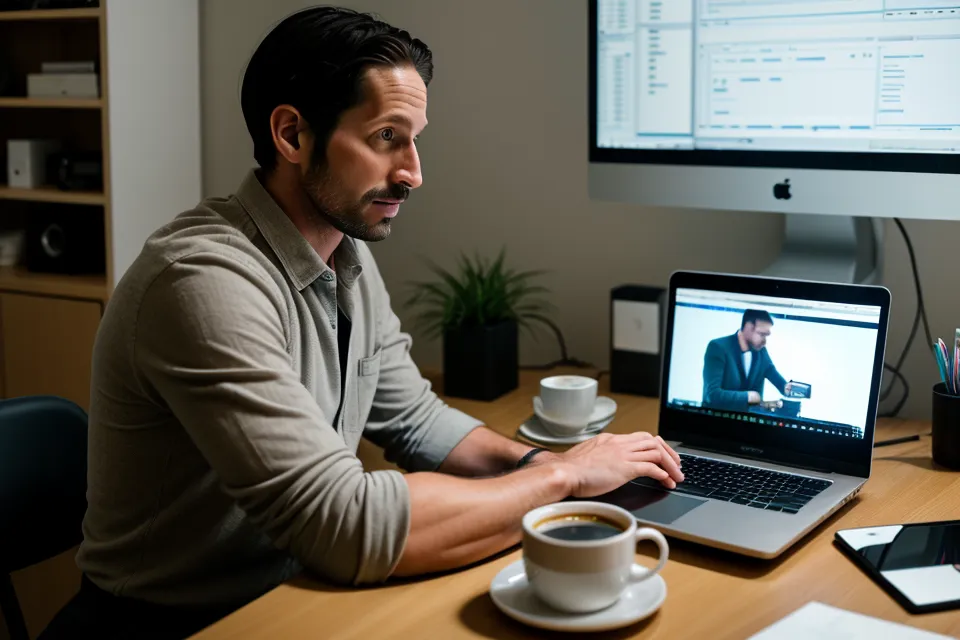
Pendant un moment, j'ai testé HandBrake pour recompresser mes exports après coup et gagner de la place — mon disque dur externe, celui qui tourne en permanence à côté du clavier dans mon coin bureau du côté de Charles-III, commençait à se remplir sérieusement. Ça fonctionnait, mais ça ajoutait une étape de compression en plus de celle que fait déjà YouTube, et je perdais en netteté sur les zones avec beaucoup de mouvement.
J'ai fini par laisser tomber HandBrake et par régler le débit correctement dès l'export Premiere, une bonne fois pour toutes — moins d'étapes, moins de disque dur qui sature, et un résultat plus net au final.
Sur DaVinci Resolve
Opaline, qui commente régulièrement les articles ici, me demande souvent si tout ça marche aussi sur DaVinci Resolve — elle a choisi ce logiciel parce qu'il est gratuit, et pas mal de lecteurs sont dans le même cas.
Que tu aies découpé ton premier jet de timeline en vitesse ou pris le temps de soigner tes transitions avant d'en arriver là, c'est cette étape d'export qui décide au final de ce que le spectateur voit vraiment. Les réglages ne s'appellent pas pareil dans DaVinci, mais le principe ne change pas : un débit trop faible ou un mauvais espace colorimétrique donnera le même résultat plat, quel que soit le logiciel utilisé pour monter.
Ce qu'il faut vérifier avant d'exporter
Si je devais résumer ce que je vérifie à chaque fois avant de lancer un export pour YouTube, ce serait ça : le débit réglé en VBR deux passages avec une cible cohérente pour la résolution, la cadence d'images de la séquence qui correspond à celle des clips importés, l'espace colorimétrique repassé en Rec. 709, et les titres bien à l'intérieur de la zone de sécurité.
Ce n'est pas sorcier une fois que tu sais où regarder, mais c'est justement ce que personne ne vérifie la première fois — moi le premier. Je revois encore la barre de progression qui finit par atteindre le bout, tard un soir, l'appartement silencieux et l'écran comme seule lumière allumée : c'est ce genre de soulagement qui vaut la peine de bien régler l'export une bonne fois pour toutes.