
Un dossier de cache qui grossit de plusieurs dizaines de giga chaque semaine, ça arrive plus vite qu'on ne le croit sur un PC de montage. Ce n'est pas vos vidéos qui bouffent tout l'espace du disque dur, mais ces fichiers invisibles que le logiciel génère tout seul, sans jamais prévenir personne. Le nettoyage de cache, c'est un des trucs que personne n'explique vraiment aux débutants en montage vidéo, et pourtant c'est souvent la vraie raison pour laquelle un PC qui tournait bien se met soudain à ramer. Depuis quatre ans que je bricole le montage pour mes propres projets et ceux de potes, j'ai fini par comprendre comment vider ce bazar et optimiser son PC sans toucher à une seule image du montage en cours.
Ce qui remplit vraiment ce dossier cache
La plupart des gens pensent que le logiciel de montage ne travaille qu'avec les vidéos qu'on a filmées. En réalité, pour que la timeline reste fluide à la lecture, surtout quand on bosse en 4K, le programme crée en coulisses toute une série de fichiers temporaires. Il y a d'un côté les formes d'onde de votre audio (ces petits dessins de vagues qui permettent de visualiser le son sur la timeline), et de l'autre des copies décompressées de vos pistes audio, pour que le processeur n'ait pas à tout recalculer en direct (rien à voir avec la distinction entre un codec et un conteneur vidéo, ça, c'est un tout autre sujet). Le souci, c'est que ces fichiers restent plantés là, même six mois après que le projet est terminé et livré.
Avant même d'en arriver à la question du cache, la façon dont vous organisez vos fichiers de projet pèse aussi sur la quantité de données qui traîne sur le disque, mais ça, c'est tout un sujet à part. Et si votre PC rame surtout à la lecture plutôt qu'à l'export, le problème vient parfois davantage des proxies que du cache à proprement parler, un réglage qui mérite son propre tuto. Le logiciel de montage, lui, ne fait pas le tri tout seul : c'est un accumulateur compulsif qui garde tout, tant qu'on ne lui dit pas explicitement de nettoyer.
L'erreur classique, c'est d'aller fouiller dans l'explorateur Windows ou le Finder et de supprimer ces dossiers à la main, comme ça, au pif. C'est exactement le genre de geste qui fait planter le logiciel au prochain démarrage, ou qui affiche des « médias hors-ligne » partout sur la timeline. Il existe une méthode bien plus propre, qui se passe directement dans les réglages du logiciel.
Comment vider le cache sans casser son montage ?
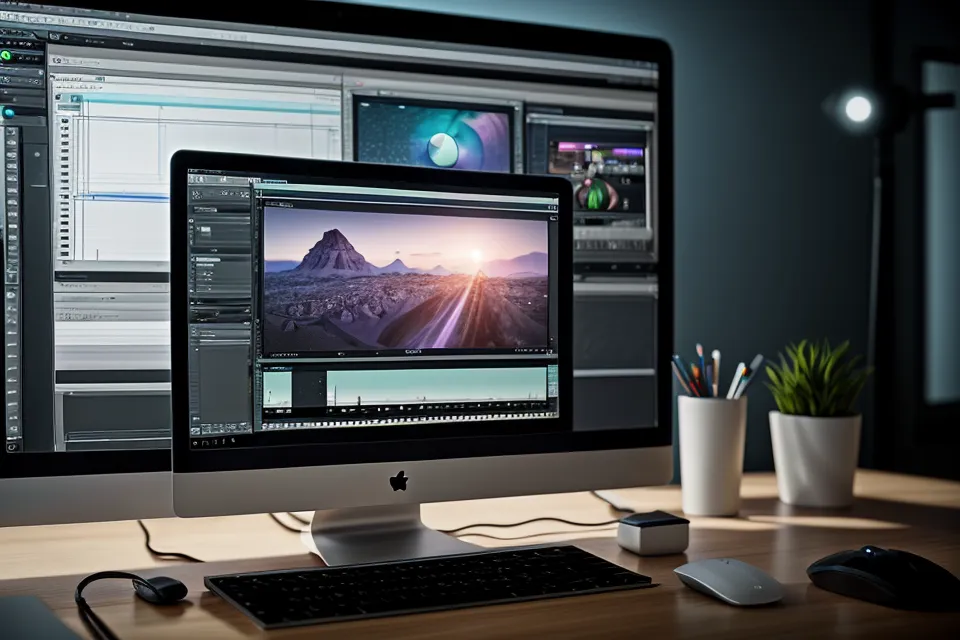
Que vous soyez sur Premiere Pro, DaVinci Resolve ou CapCut PC, il y a toujours un bouton dédié planqué dans les préférences, et c'est lui qu'il faut utiliser, jamais l'explorateur de fichiers. Sur Premiere, ça se trouve dans Préférences puis Cache de média, avec un bouton Supprimer juste en dessous. L'option à choisir, c'est celle qui supprime tous les fichiers de cache média du système : elle fait un vrai ménage sans toucher à vos vidéos originales, celles que vous avez réellement filmées.
Sur DaVinci Resolve, le même réglage s'appelle Render Cache, et c'est souvent lui le vrai responsable de l'espace disque qui disparaît, parce qu'il stocke aussi les rendus de tous les effets de couleur appliqués sur la timeline. Si vous êtes encore un peu perdu dans l'organisation de vos dossiers de projet avant même de parler de cache, mes conseils pour monter une vidéo longue sans se laisser déborder peuvent clarifier pas mal de choses avant d'aller plus loin.
CapCut PC a lui aussi son bouton pour vider le cache, planqué dans les paramètres généraux (d'ailleurs, les transitions automatiques de CapCut, je les ai testées un temps sur un projet : le rendu faisait tellement cheap que j'ai arrêté assez vite, rien à voir avec le cache, mais tant qu'on y est). Et non, vider le cache ne change rien à vos réglages d'export ni à votre débit : ça reste deux sujets complètement séparés. Seul petit piège à connaître, ne videz jamais le cache juste avant un export urgent, parce que le logiciel va devoir recalculer les formes d'onde audio à la réouverture du projet, ce qui prend quelques minutes.
L'erreur qui ralentit tout : vider le cache trop souvent

On pourrait se dire que vider son cache tous les jours, c'est la garantie d'un PC toujours nickel. C'est l'inverse qui se produit : vider le cache en boucle ralentit le montage au lieu de l'accélérer, parce que ce cache sert justement à éviter de tout recalculer à chaque fois qu'on appuie sur la barre d'espace.
Cette petite barre verte au-dessus de la timeline, celle qui annonce une lecture fluide, repasse au rouge dès que le cache disparaît. Et avec elle reviennent les saccades à chaque coupure, exactement le genre de ralentissement qui donne envie de tout recommencer. La règle qui fonctionne, c'est de vider le cache entre deux projets terminés, ou quand le disque arrive vraiment à ses limites, jamais en plein milieu d'un montage encore actif.
Cache de média ou fichiers de prévisualisation : quelle différence ?

Le Cache de média, c'est ce que le logiciel crée tout seul pour « comprendre » vos fichiers sources. Les fichiers de prévisualisation, eux, se déclenchent quand on appuie sur Entrée pour rendre une zone de la timeline en fluide avant un export. La nuance met du temps à rentrer (il m'a fallu un bon moment avant de vraiment la saisir), mais elle change tout dans la façon de nettoyer son disque.
Ces fichiers de prévisualisation sont souvent stockés juste à côté du fichier de projet, et ils pèsent en général plus lourd que le cache lui-même. Si un projet est terminé et déjà archivé ailleurs, inutile de garder des dizaines de giga de calculs pour une vidéo déjà en ligne sur YouTube. Pour éviter de saturer encore et encore le même disque, la vraie solution reste souvent d'avoir du stockage dédié au montage, comme je l'expliquais dans choisir le bon disque dur pour le montage vidéo sans faire d'erreur.
Les gens qui font beaucoup de tutos ou de captures de gameplay accumulent ces fichiers encore plus vite, parce que les résolutions sont constantes et les enregistrements souvent longs. J'avais détaillé ce point dans mes conseils pour enregistrer son écran et monter un tutoriel vidéo clair, où la gestion du cache finit vite par devenir incontournable pour ne pas voir le PC freezer en plein enregistrement.
Une routine simple pour ne plus jamais saturer son disque
Une fois par mois, je fais le tour de mes projets terminés et je vide le cache de ceux auxquels je ne reviendrai plus. Pour savoir lesquels sont vraiment clos, j'ai quelque part une pile de post-its, des durées notées à la va-vite au crayon, un par projet encore ouvert : dès qu'un post-it ne bouge plus depuis des semaines, le cache correspondant peut sauter sans regret.
Tant que les fichiers originaux, les .mp4 ou les .mov sortis de la caméra, sont bien rangés et sauvegardés ailleurs, il n'y a aucun risque à appuyer sur ce fameux bouton Supprimer. Le logiciel recréera toujours ce dont il a besoin s'il ne le trouve plus. Je lance le rendu, je ferme l'ordinateur et je me fais un café sans la moindre angoisse, certain qu'il ne va rien se passer de grave pendant que je suis dans la cuisine.
Le dimanche, pendant qu'un pote enchaîne les matchs de roller derby, je profite souvent de ce calme pour trier mes dossiers de projets et faire tourner un export en fond. Il m'arrive aussi de sortir marcher le long du quai des Bateliers pendant qu'un rendu se termine, sans la moindre inquiétude de retrouver un message d'erreur au retour. Avant d'en arriver là, j'ai mis du temps à poser la question du dégrossissage sur la timeline, du cache, puis du stockage, dans cet ordre-là, mais une fois cette hygiène en place, on arrête de se battre contre la machine et on se concentre enfin sur ce qui compte vraiment : le raccord et l'histoire qu'on raconte.
Si vous avez souvent besoin d'envoyer des extraits de vos montages pour validation sans saturer votre cache ou celui de vos potes, comment compresser une vidéo pour envoi WhatsApp sans ruiner la qualité peut aussi vous faire gagner du temps, histoire de ne pas manipuler des fichiers énormes à chaque aller-retour.